
Hoy día, en la era digital, es más importante que nunca conservar una buena organización. La sobreinformación, las notificaciones y el trabajo diario pueden sentirse imposibles de manejar cuando todo está suelto en notas, chats y recordatorios. Pero la organización no tiene por qué ser un caos: con una herramienta adecuada y un sistema sencillo, se vuelve una tarea totalmente manejable (y hasta satisfactoria).
Notion, por lo tanto, ha emergido como una plataforma multifuncional que no solo permite la gestión de proyectos, sino que también puede convertirse en un planeador mensual, semanal y diario muy efectivo. Lo mejor es que puedes adaptarlo a tu estilo: minimalista, visual, tipo checklist, con tableros, con calendario, o con todo a la vez. En este artículo te comparto cuatro pasos claves que te ayudarán a organizar tu vida de manera efectiva usando Notion, sin complicarte ni construir un sistema gigante que luego abandonas.
Cuatro pasos para una organización efectiva en Notion:
Antes de “ponerte juiciosa” a planear, vale oro entender cómo se ordena Notion. Piensa en Notion como un escritorio: puedes tener una página principal (tu “home”) y, dentro, diferentes secciones. Empieza creando una página principal para tu sistema de organización y divídela en tres áreas: Mensual, Semanal y Diaria.
Te recomiendo utilizar bases de datos porque son el corazón de Notion: una sola base puede verse como lista, tablero, calendario o tabla. Por ejemplo, una base de datos de “Tareas” puede tener propiedades como: fecha, prioridad, proyecto, estado y etiquetas. Luego, con vistas, puedes mostrar solo lo que necesitas en cada momento (por ejemplo, “Esta semana” o “Hoy”). Esta exploración inicial te permitirá personalizar el espacio de trabajo según tus necesidades específicas y evitar frustrarte por querer hacer “el sistema perfecto” desde el día uno.
Mini tip: crea tu home con botones o enlaces rápidos: “Ir a mi semana”, “Ver tareas de hoy”, “Revisar metas del mes”.
El siguiente paso, después de armar la estructura, es establecer metas y prioridades para el mes. Aquí no se trata de escribir 25 objetivos; se trata de elegir lo que realmente quieres mover. Puedes crear una base de datos de Objetivos mensuales y asignar tareas específicas a cada uno.
Por ejemplo: si tu meta es “terminar mi portafolio”, tus tareas semanales podrían ser “definir casos”, “redactar proyecto 1”, “diseñar mockups”. Notion te permite establecer fechas de vencimiento, lo que facilita el seguimiento de tus progresos. Además, puedes agregar un campo de “Impacto” o “Prioridad” para que el sistema te ayude a decidir qué va primero.
Al tener una visión clara de tus metas mensuales, estarás mejor preparada para planificar tus semanas y días de manera realista, sin sobrecargarte.
Mini tip: define 1 a 3 metas grandes del mes y 3 a 5 metas pequeñas. Menos, pero cumplibles.
Una vez que tengas establecido tu planeador mensual, es momento de adentrarte en la planificación semanal. En Notion, puedes crear una página dedicada a cada semana, donde organizarás tus actividades de forma general para esos siete días.
Considera utilizar una tabla o una lista para dividir tu semana en días, asignando espacio para cada tarea o actividad planificada. Puedes incluir columnas para el día de la semana, las tareas pendientes, los eventos importantes y cualquier nota adicional que necesites tener en cuenta.
Mini TIP: Establece al menos tres actividades prioritarias de la semana, eso significa que son actividades que si o si debes hacer esa semana.
Extra tip práctico: deja un “día colchón” o un bloque libre, porque siempre aparece algo inesperado.
¡Llegamos al último paso! La planeación diaria es donde defines tareas específicas cada día. A diferencia de la planeación semanal que era más general, acá puedes establecer bloques de tiempo, tareas asociadas a proyectos u objetivos, y también tus actividades de rutina (comidas, pausas, ejercicio, descanso). Esto es clave: si no planificas el descanso, tu día queda irreal y terminas sintiéndote “atrasada” aunque hayas hecho mucho.
En Notion, puedes tener una vista “Hoy” que filtre tus tareas por fecha actual. También puedes agregar una sección rápida de “Top 3 del día”, para enfocarte sin dispersarte. Si quieres ir un nivel más pro, añade un campo de “Energía” (alta/media/baja) para asignar tareas según cómo te sientes.
Mini TIP: Para aumentar tu productividad establece una prioridad a cada tarea, las de prioridad alta serán aquellas que si o si son fundamentales para el progreso de tus proyectos y serán tu objetivo del día.
Organizarte en Notion no se trata de tener la plantilla más bonita, sino de crear un sistema que puedas sostener. Si aplicas estos cuatro pasos —estructura, metas mensuales, planificación semanal y tareas diarias— vas a pasar de sentirte abrumada a tener claridad. Empieza simple, ajusta cada semana y recuerda: el mejor sistema es el que realmente usas.
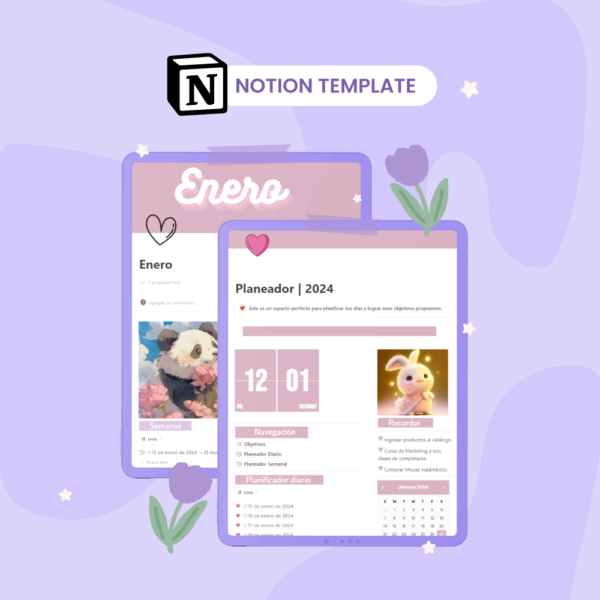
Para que comiences este camino de organización y productividad con Notion —o si ya empezaste y quieres una plantilla con toque kawaii— tenemos un regalito para ti.
¡Te regalamos nuestro Planeador gratuito!. Una plantilla sencilla pero muy útil para empezar.
Puedes personalizarla a tu gusto y añadir más bloques que te resulten útil.
Muchas gracias por leernos ♥
¿Te gustó este contenido?
Selecciona la carita que expresé lo que sentiste al leer este artículo.